Guía completa para editar videos con CapCut como un profesional
Primeros pasos: Importación y organización del proyecto
CapCut se ha consolidado como una de las herramientas de edición de video más populares para dispositivos móviles y de escritorio, gracias a su interfaz intuitiva y su potente conjunto de funciones gratuitas. El primer paso para crear un video impactante es, lógicamente, iniciar un nuevo proyecto. Al abrir la aplicación, pulsa en "Nuevo proyecto" para acceder a la galería de tu dispositivo.
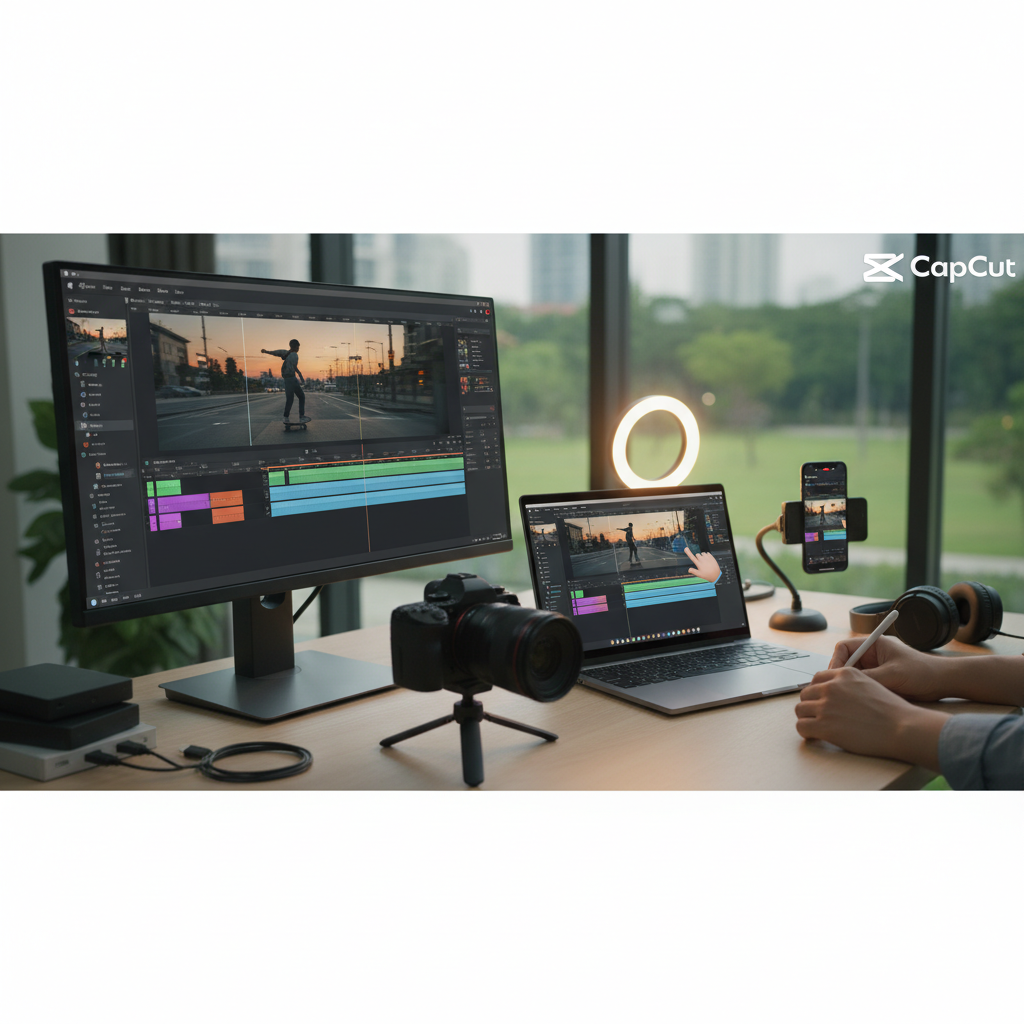
Aquí puedes seleccionar los clips de video y las imágenes que formarán la base de tu creación. No te preocupes por el orden en este punto; podrás reorganizar todo más adelante. Una vez seleccionados los archivos, CapCut los importará y los dispondrá en la línea de tiempo, que es el corazón de tu espacio de trabajo. La interfaz se divide principalmente en tres áreas:
- Ventana de previsualización: Donde ves cómo va quedando tu video en tiempo real.
- Línea de tiempo: La secuencia horizontal en la parte inferior donde organizas tus clips, audio y efectos.
- Barra de herramientas: El menú contextual que cambia según lo que tengas seleccionado, ofreciendo opciones como dividir, ajustar velocidad, añadir audio, etc.
Edición esencial: Cortar, dividir y ajustar el ritmo
La edición más fundamental consiste en pulir tu material bruto. Rara vez un clip grabado es perfecto de principio a fin. Aquí es donde entran en juego las herramientas de recorte y división.
Cortar y dividir clips
Para eliminar una sección no deseada, como una pausa larga o un error al hablar, navega por la línea de tiempo hasta el punto exacto donde comienza el error. Selecciona el clip y pulsa la opción "Dividir" en la barra de herramientas. Esto cortará el clip en dos partes. A continuación, avanza hasta el final de la sección que quieres eliminar y vuelve a pulsar "Dividir". Ahora tendrás un segmento intermedio independiente. Selecciónalo y pulsa el icono de la papelera para eliminarlo. Este proceso, aunque simple, es la base de una edición limpia y dinámica.
Reorganizar y ajustar la velocidad
Una vez que tienes tus clips divididos y limpios, puedes cambiar su orden fácilmente. Simplemente mantén pulsado un clip en la línea de tiempo y arrástralo a la izquierda o a la derecha hasta la posición deseada. Esta flexibilidad te permite construir tu narrativa visualmente.
Para añadir dinamismo, juega con la velocidad. Selecciona un clip y ve a "Velocidad" > "Normal". Aquí puedes ralentizarlo (para un efecto de cámara lenta dramático) o acelerarlo (para un time-lapse). Por ejemplo, acelerar un clip de nubes moviéndose puede crear una apertura de video muy atractiva, mientras que ralentizar un salto o un gesto puede enfatizar la emoción del momento.
Potenciando el visual: Transiciones, efectos y texto
Un video bien editado fluye sin interrupciones abruptas. Las transiciones y los efectos son clave para lograrlo.
Transiciones para una narrativa fluida
Entre cada clip dividido en la línea de tiempo verás un pequeño icono de un cuadrado blanco. Al pulsarlo, accederás a la biblioteca de transiciones de CapCut. Aunque es tentador usar las más llamativas, las transiciones sutiles como "Fundido negro" (Fade to black) o "Mezcla" (Mix) suelen dar un resultado más profesional. Úsalas para marcar el paso del tiempo o un cambio de escena. Por ejemplo, un fundido a negro puede separar eficazmente la introducción del cuerpo principal de tu video.
Efectos y filtros para estilizar
CapCut ofrece una biblioteca masiva de efectos. En la barra de herramientas principal, encontrarás "Efectos". Estos se dividen en "Efectos de video" (que afectan a toda la imagen, como glitches, destellos o estilos retro) y "Efectos corporales" (que se aplican automáticamente a las personas en el video). Experimenta con ellos para encontrar el estilo que mejor se adapte a tu contenido. Además, en la sección "Filtros", puedes aplicar correcciones de color rápidas para dar a tu video un ambiente específico, ya sea cálido, frío o vintage.
Añadir texto y subtítulos automáticos
El texto es crucial para contextualizar y retener la atención del espectador. Selecciona la herramienta "Texto" en el menú principal para añadir un cuadro de texto. Puedes personalizar la fuente, el color, el tamaño y añadir animaciones de entrada y salida. Una de las funciones más potentes de CapCut es "Subtítulos automáticos". La aplicación escuchará el audio de tu video y generará subtítulos de forma automática. Esto no solo hace tu contenido más accesible, sino que es casi imprescindible para plataformas como TikTok e Instagram, donde muchos usuarios ven videos sin sonido.
Funciones avanzadas para un acabado superior
Para llevar tus videos al siguiente nivel, explora algunas de las herramientas más avanzadas de CapCut.
Superposición y Chroma Key
La función "Superposición" (Overlay) te permite colocar un video o una imagen encima de tu clip principal. Esto es perfecto para videos de reacción, tutoriales donde muestras tu cara en una esquina, o para añadir logotipos. Por su parte, la herramienta "Chroma Key" (accesible al seleccionar un clip superpuesto) te permite eliminar un color de fondo sólido, generalmente verde o azul. Grábate delante de una pantalla verde y luego podrás reemplazar ese fondo con cualquier otro video o imagen, transportándote a cualquier lugar del mundo.
Animación con Keyframes
Los keyframes (fotogramas clave) te dan un control total sobre el movimiento, tamaño y opacidad de cualquier elemento (clips, texto, superposiciones). Para animar un texto, por ejemplo, selecciónalo y pulsa el icono del rombo con un "+" para añadir un keyframe al inicio. Luego, mueve el cursor en la línea de tiempo, cambia la posición o el tamaño del texto, y CapCut añadirá automáticamente un segundo keyframe, creando una animación suave entre los dos puntos. Esta técnica es fundamental para crear efectos de movimiento personalizados.
Exportación final y consideraciones
Una vez que tu obra maestra esté lista, es hora de exportarla. En la esquina superior derecha, verás la opción de resolución (por ejemplo, 1080p). Púlsala para ajustar la calidad y la velocidad de fotogramas (fps). Para la mayoría de las redes sociales, 1080p y 30 fps es un estándar excelente que equilibra calidad y tamaño del archivo. Si tienes clips en cámara lenta o de acción rápida, considera usar 60 fps para mayor fluidez. Antes de exportar, asegúrate de ir al final de tu línea de tiempo y eliminar el clip de cierre con el logo de CapCut, a menos que desees mantenerlo. Con tu video exportado a la galería, ya está listo para ser compartido con el mundo.
Comentarios (0)
¡Inicia sesión para comentar!
Iniciar sesiónAún no hay comentarios.
¡Sé el primero en comentar!