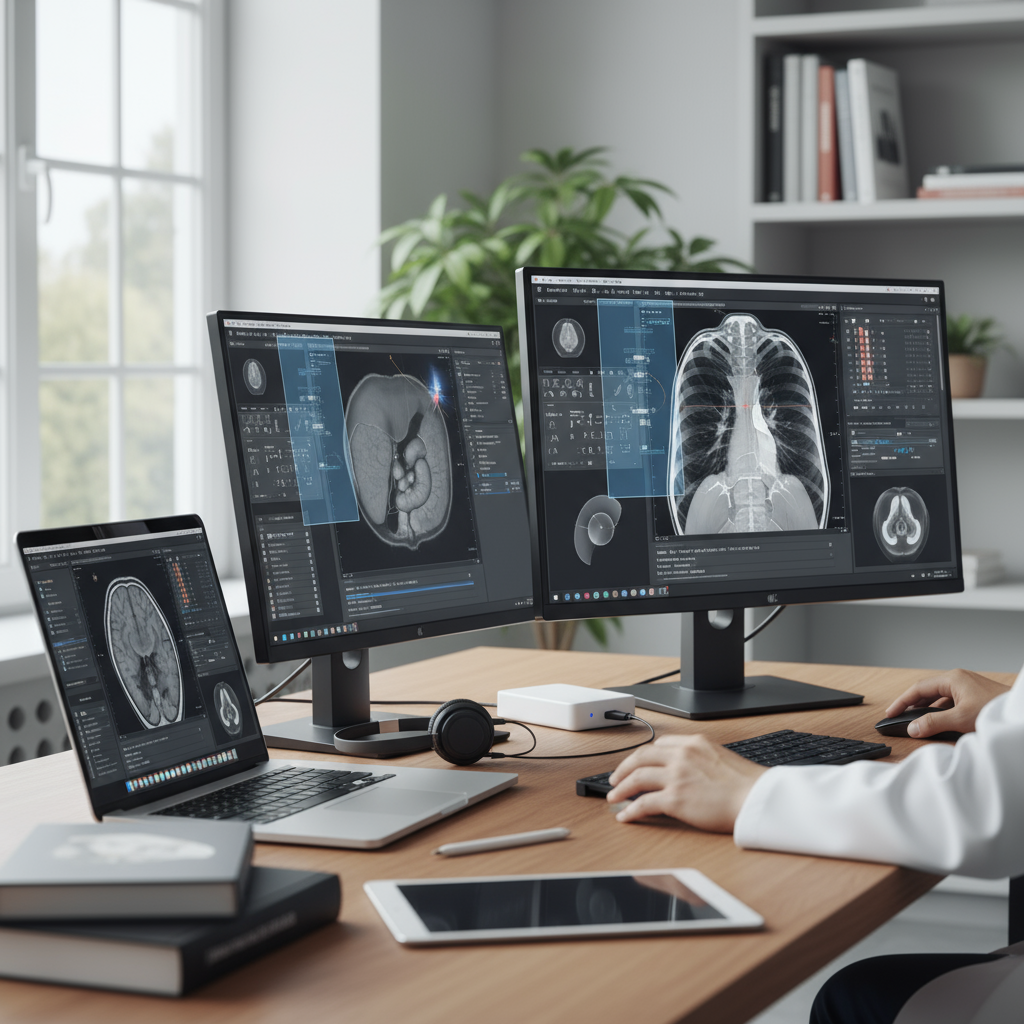
Cómo abrir y visualizar archivos DICOM en tu ordenador: guía completa
¿Qué es un archivo DICOM y por qué es diferente?
Si alguna vez has recibido una copia de tus estudios médicos, como una resonancia magnética (RM), una tomografía computarizada (TC) o una radiografía digital, es muy probable que te hayas encontrado con archivos con la extensión .dcm o una carpeta llena de ficheros sin una extensión clara. Estos son archivos DICOM (Digital Imaging and Communications in Medicine), el estándar universal para almacenar y transmitir imágenes médicas.
Un error común es intentar abrirlos con un visor de imágenes estándar como Fotos de Windows o Vista Previa en Mac. Al hacerlo, normalmente te encontrarás con un mensaje de error o, en el mejor de los casos, una imagen sin sentido. Esto se debe a que un archivo DICOM es mucho más que una simple imagen. Es un contenedor complejo que incluye:
- Datos del paciente: Nombre, ID, fecha de nacimiento (anonimizados en muchos casos por privacidad).
- Información del estudio: Tipo de examen (TC, RM), fecha y hora del estudio, descripción.
- Datos de la imagen: La información de los píxeles en sí, que a menudo tiene una profundidad de bits mucho mayor que una foto normal (por ejemplo, 12 o 16 bits en lugar de los 8 bits habituales), lo que permite un mayor rango de grises.
- Metadatos adicionales: Parámetros del equipo, dosis de radiación, posición del paciente, etc.
Para interpretar correctamente toda esta información y mostrar la imagen de manera adecuada, se necesita un software especializado conocido como visor DICOM.
Visores DICOM gratuitos para Windows y macOS
Afortunadamente, existen numerosas opciones de software, tanto gratuitas como de pago, que te permiten abrir estos archivos en tu ordenador personal. A continuación, exploramos algunas de las alternativas gratuitas más populares y fiables para cada sistema operativo.
Software recomendado para Windows
En el ecosistema de Windows, hay una gran variedad de visores DICOM. Dos de las opciones más recomendadas para usuarios no profesionales son:
- RadiAnt DICOM Viewer: Es extremadamente rápido, ligero y tiene una interfaz muy intuitiva. Es ideal para una visualización rápida de estudios. Permite abrir archivos desde carpetas locales, CDs/DVDs o unidades USB. Ofrece herramientas básicas de manipulación como zoom, desplazamiento, y ajuste de brillo/contraste (ventana/nivel).
- MicroDicom: Otra excelente opción gratuita que es fácil de usar. Además de las funciones básicas de visualización, MicroDicom permite exportar las imágenes a formatos más comunes como JPEG o BMP, aunque esto implica una pérdida de calidad y de metadatos.
Software recomendado para macOS
Los usuarios de Mac también disponen de software potente, a menudo derivado de herramientas de investigación clínica:
- Horos Project: Es un visor DICOM de código abierto y gratuito, muy completo y diseñado específicamente para macOS. Ofrece funcionalidades avanzadas como la reconstrucción multiplanar (MPR), reconstrucciones 3D y herramientas de medición. Su interfaz está bien integrada con el ecosistema de Apple y es la opción preferida por muchos profesionales e investigadores en la plataforma.
- OsiriX Lite: Es la versión gratuita de OsiriX MD, uno de los visores DICOM más famosos en el mundo médico. Aunque tiene algunas limitaciones en comparación con su versión de pago (como recordatorios de actualización), sigue siendo una herramienta increíblemente potente para la visualización y el análisis básico de imágenes médicas.
Guía paso a paso para abrir un estudio DICOM
Aunque cada programa tiene su propia interfaz, el proceso general para abrir un estudio DICOM es muy similar en todos ellos. Usaremos un flujo de trabajo genérico que se aplica a la mayoría de los visores.
Paso 1: Descargar e instalar el visor
Elige uno de los visores mencionados anteriormente (o cualquier otro de tu preferencia). Visita su sitio web oficial, descarga el archivo de instalación (normalmente un .exe para Windows o un .dmg para Mac) y sigue las instrucciones en pantalla para completar la instalación. Es importante descargar siempre el software desde su fuente oficial para evitar malware.
Paso 2: Localizar y preparar tus archivos
Los estudios de imagenología médica rara vez consisten en un único archivo. Lo más común es recibir una carpeta que contiene cientos o incluso miles de archivos .dcm, cada uno representando un "corte" o una imagen de la secuencia. Si recibiste un CD o DVD, copia la carpeta completa a tu disco duro para un acceso más rápido. Si los archivos vienen en un archivo ZIP, descomprímelo primero en una nueva carpeta.
Consejo práctico: No intentes hacer doble clic en un archivo .dcm individual. La mejor práctica es importar la carpeta completa para que el software pueda organizar las imágenes en las series y estudios correctos.
Paso 3: Importar el estudio en el visor
Una vez instalado el software, ábrelo. En lugar de buscar un menú "Abrir archivo", busca una opción como "Importar", "Cargar", "Buscar estudios locales" o "Abrir desde carpeta".
- Haz clic en esta opción de importación.
- Se abrirá un explorador de archivos. Navega hasta la carpeta donde guardaste los archivos DICOM.
- Selecciona la carpeta principal que contiene todos los archivos del estudio, no un archivo individual.
- Haz clic en "Aceptar", "Importar" o "Seleccionar carpeta".
El software escaneará la carpeta, leerá los metadatos de todos los archivos y presentará el estudio de forma organizada, generalmente agrupado por paciente y series. Ahora puedes hacer doble clic en una serie para empezar a visualizar las imágenes.
Funciones básicas que debes conocer
Una vez abierto el estudio, te encontrarás con una interfaz que puede parecer intimidante. Estas son las herramientas esenciales:
- Navegación entre cortes: Usa la rueda del ratón o una barra deslizante para moverte a través de las diferentes imágenes de la serie, lo que te permite "viajar" a través de la anatomía escaneada.
- Ventana y Nivel (Window/Level): Esta es la función más importante. A menudo se activa manteniendo pulsado el botón derecho del ratón y moviéndolo. Mover el ratón horizontalmente ajusta el "ancho de ventana" (contraste) y verticalmente ajusta el "nivel de ventana" (brillo). Esto es crucial para resaltar diferentes tipos de tejido. Por ejemplo, una "ventana de hueso" mostrará los huesos con gran detalle, mientras que una "ventana de tejido blando" ocultará el hueso para mostrar mejor los músculos y órganos.
- Zoom y Desplazamiento (Pan): Normalmente se controlan con la rueda del ratón (zoom) y manteniendo pulsado el botón central o una tecla modificadora mientras arrastras el ratón (desplazamiento).
- Restablecer: Busca siempre un botón para restablecer la imagen a su estado original si te pierdes con los ajustes de ventana o zoom.
Es fundamental recordar que la visualización de estas imágenes con fines de entretenimiento o curiosidad es una cosa, pero la interpretación diagnóstica debe ser realizada exclusivamente por un radiólogo o un médico cualificado. Estas herramientas no sustituyen en ningún caso el juicio de un profesional de la salud.
Comentarios (0)
¡Inicia sesión para comentar!
Iniciar sesiónAún no hay comentarios.
¡Sé el primero en comentar!